Paket Video Panduan Belajar Delphi 7

Anda mau belajar pemograman Delphi?? Paket ini layak anda jadikan salah satu referensi lengkap.

Koleksi Source Code Visual Basic

Paket lengkap yang berisikan ratusan aplikasi visual basiic dalam bentuk source code. Cocok bagi anda, khususnya yang sedang menyusun Tugas Akhir.

Paket Video Panduan Cetak Foto

Dilengkapi dengan video, sehingga pembelajaran dengan audio visual. Berbagai trik dan tips mencetak foto. Cocok bagi anda yang ingin berwirausaha membangun studio foto mini.

Paket Video Panduan Refil / Isi Ulang Toner

Harga toner baru masih sangat mahal, sehingga kalau anda bisa me-refil sendiri, kenapa tidak??? Hemat tentunya .... Dapatkan panduannya di sini.

Paket Koleksi Desain Undangan Format Corel

Mau buat desain undangan atau desain lainnya? tapi anda bingung .... Temukan inspirasi pada contoh-contoh desain dalam paket ini.

Showing posts with label Tips Blog Keren. Show all posts

August 26, 2012

Cara Bikin Artikel Terkait/Related Post dan Scrool Box

Assalammualaikum wr wb
allhamdullilah Bisa posting lagi...
kali ini saya mau posting tentang Cara Buat Artikel Terkait/Related Post dan Scrool Box..
oke enggak usah lama-lama pembukaan kita langsung ke topik pembicaraan
ini dia cara-caranya:
-   Pertama masuk dulu ke Blogger
-   setelah itu klik Template
-   Lalu klik Edit Html - Proceed, jangan lupa centang
-   Lalu cari kode <div class='post-footer-line post-footer-line-3'/>
                                                                             </div>
                                                                          </div>

Untuk mempermudah pencarian tekan ctrl+F
Lalu copy kode di bawah ini lalu paste di bawah kode di atas
<b:if cond='data:blog.pageType == &quot;item&quot;'>
<div class='similar'>
<!-- *****************http://hoctro.blogspot.com*****Jan,2007****************** -->
<!-- *****************Related Articles by Labels - Take Two****************** -->
<div class='widget-content related-by-cat'>
<h3>Baca Juga Yang Ini:</h3>
<div style='margin:0; padding:10px;height:200px;overflow:auto;border:1px solid #ccc;'>
<div id='data2007'/><br/><br/>
<div id='hoctro' style='display:none;'>
Widget by <u><a href='http://hoctro.blogspot.com'>Hoctro</a></u> | <u><a href='http://www.jackbook.com/' title='Related Posts on Blogger Modified by JackBook.Com. Read More?'>Jack Book</a></u>
</div>
<script type='text/javascript'>

var homeUrl3 = &quot;<data:blog.homepageUrl/>&quot;;
var maxNumberOfPostsPerLabel = 50;
var maxNumberOfLabels = 40;
maxNumberOfPostsPerLabel = 40;
maxNumberOfLabels = 40;
function listEntries10(json) {
var ul = document.createElement(&#39;ul&#39;);
var maxPosts = (json.feed.entry.length &lt;= maxNumberOfPostsPerLabel) ?
json.feed.entry.length : maxNumberOfPostsPerLabel;
for (var i = 0; i &lt; maxPosts; i++) {
var entry = json.feed.entry[i];
var alturl;

for (var k = 0; k &lt; entry.link.length; k++) {
if (entry.link[k].rel == &#39;alternate&#39;) {
alturl = entry.link[k].href;
break;
}
}
var li = document.createElement(&#39;li&#39;);
var a = document.createElement(&#39;a&#39;);
a.href = alturl;
if(a.href!=location.href) {
var txt = document.createTextNode(entry.title.$t);
a.appendChild(txt);
li.appendChild(a);
ul.appendChild(li);
}
}
for (var l = 0; l &lt; json.feed.link.length; l++) {
if (json.feed.link[l].rel == &#39;alternate&#39;) {
var raw = json.feed.link[l].href;
var label = raw.substr(homeUrl3.length+13);
var k;
for (k=0; k&lt;20; k++) label = label.replace(&quot;%20&quot;, &quot; &quot;);
var txt = document.createTextNode(label);
var h = document.createElement(&#39;b&#39;);
h.appendChild(txt);
var div1 = document.createElement(&#39;div&#39;);
div1.appendChild(h);
div1.appendChild(ul);
document.getElementById(&#39;data2007&#39;).appendChild(div1);
}
}
}
function search10(query, label) {
var script = document.createElement(&#39;script&#39;);
script.setAttribute(&#39;src&#39;, query + &#39;feeds/posts/default/-/&#39;
+ label +
&#39;?alt=json-in-script&amp;callback=listEntries10&#39;);
script.setAttribute(&#39;type&#39;, &#39;text/javascript&#39;);
document.documentElement.firstChild.appendChild(script);
}

var labelArray = new Array();
var numLabel = 0;
<b:loop values='data:posts' var='post'>
<b:loop values='data:post.labels' var='label'>
textLabel = &quot;<data:label.name/>&quot;;
var test = 0;
for (var i = 0; i &lt; labelArray.length; i++)
if (labelArray[i] == textLabel) test = 1;
if (test == 0) {
labelArray.push(textLabel);
var maxLabels = (labelArray.length &lt;= maxNumberOfLabels) ?
labelArray.length : maxNumberOfLabels;
if (numLabel &lt; maxLabels) {
search10(homeUrl3, textLabel);
numLabel++;
}
}
</b:loop>
</b:loop>
</script>
</div>
</div>
</div>
</b:if>

Keterangan jika ingin menampilkan Scrool Boxnya maka jangan hapus tulisan yang berwarna biru dan jika tidak ingin menampilkan Scrool Box maka hapus aja

Setelah itu klik SAVE

August 23, 2012

Cara Meletakkan Kode Adsense Di Tengah Postingan Kiri dan Kanan

1. Login ke blogger
2. Masuk Dashboard>Design>Edit HTML
3. "Expand Widget Templates"
4. cari kode <data:post.body/>
5. Parse kode iklan anda disini
5. Letakkan kode ikaln anda tersebut diatasnya dengan memakai kode :

<div style="float:left;">
iklan anda yang telah di parse sebelumnya
</div>

6. Save template

Pada kode <div style="float:left;"> tulisan left bisa diganti right untuk penempatan kode iklan di sebelah kanan

Kalau Cara Meletakkan Iklan Ditengah Postingan :

Cari tag <data:post.body/>, kemudian tukar kodenya dengan kode dibawah ini :

<div expr:id='"iklan1" + data:post.id'></div>
<div style="clear:both; margin:10px 0">

<!-- Kode AdSense -->

</div>
<div expr:id='"iklan2" + data:post.id'>

<data:post.body/>

</div>
<script type="text/javascript">
var obj0=document.getElementById("iklan1<data:post.id/>");
var obj1=document.getElementById("iklan2<data:post.id/>");
var s=obj1.innerHTML;
var t=s.substr(0,s.length/2);
var r=t.lastIndexOf(" ");
if(r>0) {obj0.innerHTML=s.substr(0,r);obj1.innerHTML=s.substr(r+1);}
</script>

May 11, 2010

Membuat Kotak Komentar / ChatBox di CBOX

1. Langsung aja ke http://www.cbox.ws/ lalu klik menu Sign Up

2. Isi kolom-kolom berikut …

  • Cbox name (isikan nama untuk login)
  • email (isikan dengan email anda)
  • password
  • confirm password
  • website (isi dengan alamat blog Anda)
  • Language (bahasa utama blog anda)
  • style (model tampilan chatbox)

3. Oh iya, jangan lupa beri tanda centang pada I have read and do agree to the Cbox terms and conditions of service, lalu Klik tombol Create my Cbox

4. Selanjutnya cek email anda, dan klik link yang telah disediakan pada inbox email untuk menyempurnakan/aktifkan account)

5. Silahkan login

5. Kemudian klik menu Publish....

6. Muncul kode HTML.... klik copy to clipboard atau anda bisa meng-copy-nya secara manual

7. Sekarang bagaimana cara memasang chatbox di blog, ikuti langkah-langkahnya :

- Tataletak - Elemen Halaman - Add Gadget - HTML/java script - Beri judul dan paste pada kotak yang besar - Simpan

Selamat mencoba !

Membuka Link Di Halaman Baru

Sangat sayangkan jika Anda bermaksud baik dengan memasang link blog orang lain di blog Anda sehingga blog orang lain tersebut bisa dikunjungi saat blog Anda dikunjungi. Namun di sisi lain, ketika blog orang lain tersebut dikunjungi bersamaan dengan itu blog Anda ditinggalkan ……

Atau Anda mengalami kesulitan apabila mau kembali ke halaman lama, harus meng-klik tanda previous dan menunggu loading perpindahan halaman untuk beberapa saat.

Berikut cara membuat link agar ketika link tersebut di-klik, maka link tersebut akan terbuka pada tab baru sehingga halaman blog Anda yang sedang dibaca tidak tertutup olehnya.

Standar penulisan link adalah sebagai berikut :

<a href="http://mas-rahmat.blogspot.com">Tips blog keren ….. </a>

"http://mas-rahmat.blogspot.com" adalah link dari kalimat Tips blog keren.

Agar link http://mas-rahmat.blogspot.com dapat terbuka di halaman tab baru, maka tambahkan perintah target="_blank" contoh penggunaan …

<a href="http://mas-rahmat.blogspot.com" target="_blank">Tips blog keren …. </a>

Jika Anda ingin agar setiap kali pointer mouse mengarah di atas link tersebut maka muncul keterangan, tambahkan perintah berikut title="keterangan" selengkapnya ..

<a href="http://mas-rahmat.blogspot.com" target="_blank" title="keterangan">Tips blog keren ….</a>

Ganti keterangan tersebut dengan kalimat yang Anda inginkan.

Selamat mencoba !

April 30, 2010

Menaikkan Pagerank Dengan BackLInk Gratis

Maaf sebelumnya, hampir dalam dua bulan ini saya sama sekali tidak mengupdate postingan di blog saya ini.

Lagi-lagi berkenaan dengan pagerank. Saya kira semua sudah tahu dengan salah satu istilah ini. Dan salah satu yang diinginkan oleh seorang blogger adalah memiliki pagerank yang tinggi, bukankah begitu??

Salah satu tips untuk menaikkan pagerank web/blog adalah mengumpulkan backlink sebanyak-banyaknya.. OK saya berikan tipsnya …..

Anda kunjungi beberapa web di bawah ini, kemudian pasang kode banner yang diberikan ke blog/web anda.

Free Backlinks Kostenlose Backlinks bei http://www.backlink-clever.de http://Link-exchange.comxa.com Free Automatic Backlink

Selamat mencoba !

March 16, 2010

Menaikkan Rank Alexa Tanpa Tool Khusus

Siapa yang nggak senang melihat rank alexa-nya super ramping. So, berbagai macam dilakukan tentunya. Pake software atau tool tertentu, pasti dong. OK, berikut ini tips meningkatkan rank alexa tanpa sotware.

Saya yakin Anda sudah pernah dengar tentang meta tag refresh, sudah pernah coba menaikkan rank alexa dengan meta tag refresh? kalau belum maka dari itu dicoba.

Meta tag refresh berfungsi untuk mereload / refresh halaman web. Ini contoh script/kodenya :

<meta http-equiv=”refresh” content=”600″>

<meta> – adalah tag HTML. yang berada pada bagian <head> dari file HTML.

http-equiv=”refresh” – untuk memberikan perintah pada browser untuk merefresh / reload halaman suatu situs/blog atau mengiringnya (redirect) ke suatu halaman lain.

content=”600″ – Ini adalah bilangan waktu yang kita inginkan dalam detik, kapan seharusnya browser merefresh suatu halaman.

Letakkan script/kode tersebut di bawah <head>.

Selamat mencoba ….. happy blogging

March 12, 2010

Cara Membuat Daftar Isi Di Blogspot

Daftar isi sangat berguna bagi pengunjung blog. Dengannya memudahkan pengunjung blog menelusuri semua postingan blog anda.

Berikut langkah-langkah membuat daftar isi di blogger

1. Login ke blogger.com dengan menggunakan akun anda.

2. Di halaman Dashboard, klik Layout

3. Selanjutnya klik Edit HTML

4. Beri tanda cek pada Expand Widget Template.

5. Sebelum lanjut, sebaiknya anda backup dulu blog anda untuk menjaga hal-hal yang tidak diinginkan, untuk itu klik Download Template Lengkap.

6. Cari kode

<b:include data='post' name='post'/>

Selanjutnya hapus kode tersebut di atas, kemudian ganti dengan kode berikut :

<b:if cond='data:blog.homepageUrl != data:blog.url'>
     <b:if cond='data:blog.pageType != "item"'>
         <a expr:href='data:post.url'>
   <div style="padding:6px 0 6px 5px;border-right:1px solid #ccc;border-bottom:1px solid #ccc;margin-bottom:2px;background:#EAE9E9;color:#406A0E;">
         <data:post.title/></div></a>
     <b:else/>
         <b:include data='post' name='post'/>
     </b:if>
<b:else/>
     <b:include data='post' name='post'/>
</b:if>

7.  Jika sudah, simpan template anda. Sampai di sini, anda telah selesai membuat daftar isi.

8. Selanjutnya untuk mengakses halaman daftar isi tersebut, anda cukup menggunakan link

http://namabloganda.blogspot.com/search?max-results=200

Anda mau tempatkan di mana saja, gunakan link tersebut di atas. Jangan lupa ganti dengan nama blog anda.

Selamat mencoba …. be success

March 6, 2010

Pasang Strip-Ad Di Blogger

Strip-Ad adalah navigasi pada bagian atas blog yang senantiasa berada di atas blog walaupun pengunjung melakukan scroll mouse. Alhasil memasang Strip-Ad sangat bagus untuk menampilkan informasi yang anda anggap penting, seperti iklan, feed atau yang lainnya.

Bagi pengguna wordpress, memasang Strip-Ad bukanlah sesuatu yang rumit dan dengan mudah mereka mendapatkan plugins ini dari situs MaxBlogPres, lengkap dengan panduan pemasangannya.

Berikut cara memasang Strip-Ad di blogger :

1. Upload File javascript di bawah ke lokasi penyimpanan file anda, contoh ripway.com. Simpan file tersebut dengan nama Stript-ad.js

var mta_arr = new Array();
var mta_clear = new Array();
function mtaFloat(mta) {
mta_arr[mta_arr.length] = this;
var mtapointer = eval(mta_arr.length-1);
this.pagetop = 0;
this.cmode = (document.compatMode && document.compatMode!="BackCompat") ? document.documentElement : document.body;
this.mtasrc = document.all? document.all[mta] : document.getElementById(mta);
this.mtasrc.height = this.mtasrc.offsetHeight;
this.mtaheight = this.cmode.clientHeight;
this.mtaoffset = mtaGetOffsetY(mta_arr[mtapointer]);
var mtabar = 'mta_clear['+mtapointer+'] = setInterval("mtaFloatInit(mta_arr['+mtapointer+'])",1);';
mtabar = mtabar;
eval(mtabar);
}
function mtaGetOffsetY(mta) {
var mtaTotOffset = parseInt(mta.mtasrc.offsetTop);
var parentOffset = mta.mtasrc.offsetParent;
while ( parentOffset != null ) {
mtaTotOffset += parentOffset.offsetTop;
parentOffset = parentOffset.offsetParent;
}
return mtaTotOffset;
}
function mtaFloatInit(mta) {
mta.pagetop = mta.cmode.scrollTop;
mta.mtasrc.style.top = mta.pagetop - mta.mtaoffset + "px";
}
function closeTopAds() {
document.getElementById("mta_bar").style.visibility = "hidden";
}

2. Masuk ke halaman Edit HTML di blogger.

Copi-Paste kode CSS di bawah, letakan di atas kode ]]></b:skin>

#mta_bar { background: #FFFFE1; border-bottom: 1px solid #808080; margin: 0 0 3px 0; padding: 4px 0; z-index: 100; top: 0; left: 0; width: 100%; overflow: auto; position: fixed; }
* html #mta_bar{ /*IE6 hack*/
position: absolute; width: expression(document.compatMode=="CSS1Compat"? document.documentElement.clientWidth+"px" : body.clientWidth+"px"); }
#mta_bar .left { float: left; text-align: center; font-family: Arial; font-size: 13px; font-weight: bold; font-style: normal; color: #0000FF; width:92%;}
#mta_bar .right {font-family: Arial, Helvetica, sans-serif; float: right; text-align: center; font-weight: normal; font-size: 10px;letter-spacing: 0; width: 30px; white-space: nowrap;}
#mta_bar .right a {font-size: 10px; color: #0000FF; text-decoration: underline;}
#mta_bar .right a:hover {font-size: 10px; color: #0000FF; text-decoration: none;}
#left_bar a { text-decoration: none; color: #0000FF; }
#left_bar a:hover { text-decoration: underline; color: #0000FF; }

3. Selanjutnya, letakkan kode di bawah ini tepat di atas kode </head>, jangan lupa sesuaikan dengan alamat lokasi URL dimana anda meyimpan file JS-nya.

<script src='http://www.alamatserveranda.com/Stripe-Ad.js' type='text/javascript'/>

4. Letakkan kode dibawah ini dibawah kode <body>, Silahkan sesuaikan setingan dibawah dengan link dan deskripsi anda sendiri.

<div id='mta_bar'>
<div id='left_bar'><span class='left'><a href='http://feeds.feedburner.com/masrahmat-logs' target='_blank'>Kurang lebih 3200 pembaca Rss Feed sudah bergabung, Sudahkah anda?</a></span></div>
<span class='right' onmouseout='self.status=&apos;&apos;' onmouseover='self.status=&apos;mas-rahmat.blogspot.com&apos;;return true;'> <img align='absmiddle' border='0' onClick='closeTopAds();return false;' src='http://www.alamatserveranda.com/close.gif' style='cursor:hand;cursor:pointer;'/></span></div>

5. Simpan hasil kerja anda

“kode berwarna biru harus anda sesuaikan”

Selamat Mencoba..semoga sukses !!!

(sumber asli : o-om.com dengan beberapa perubahan)

February 17, 2010

Buat Daftar Link Berjalan (Marque) untuk Percantik Blog

Blog yang “cantik” (hampir mirip dengan cewek cantik) mungkin kriterianya agak relatif. Tapi banyak orang yang memiliki kriteria sama dalam penilaian. Blog yang “cantik” tentu akan disenangi pengunjung, bukan tidak mungkin mereka akan merasa “kangen” untuk kembali berkunjung.

Content yang menarik menurut saya bukan faktor satu-satunya. Tampilan blog juga harus dipertimbangkan.

Fitur-fitur menarik harus anda tampilkan pada blog. Animasi/teks atau gambar salah satunya  yang harus anda pilih untuk mempercantik blog anda.

Berikut kode untuk membuat link berjalan, (bukan hanya link saja sih, bisa buat yang lain juga, silahkan dimodifikasi sendiri)

<marquee direction="up" align="center" scrollamount="2" style="border:2px solid" width="100%" height="200px" onmouseover="this.stop()" onmouseout="this.start()" ><a href="http://mas-rahmat.blogspot.com">Tips blog keren></marquee>

keterangan

marquee direction="up" untuk teks bergerak dari bawah ke atas.

align="center" untuk mengatur tataletak teks daftar link pada posisi tengah

scrollamount="2" adalah kecepatan pergerakan teks

style="border:2px solid" untuk menentukan besar kecilnya garis batas dari daftar link atau garis pinggir dari daftar link. 

width="100%" adalah lebar dari kotak daftar link sesuai dengan lebar sidebar yaitu 100%

Height="200px" adalah tinggi kotak daftar link.

onmouseover="this.stop()" adalah ketika penunjuk mouse berada dalam area atau kotak daftar link maka teks yang sedang berjalan akan terhenti.

onmouseout="this.start()" adalah ketika penunjuk mouse tidak berada dalam kota daftar link maka daftar link akan bergerak.

<a href=http://mas-rahmat.blogspot.com"> adalah link blog.

Tips blog keren adalah kalimat yang akan tampil pada link.

“yang diberi tanda warna merah adalah nilai yang dapat anda ubah”

January 26, 2010

Cara Pasang Widget Lintas Berita di Blogspot

Ingin artikel blog anda populer? Banyak yang membacanya? Salah satu cara adalah daftarkan artikel anda ke web submit artikel.

Ada banyak web layanan submit artikel, baik dalam maupun luar negeri. Salah satu web layanan submit artikel terbaik karya anak bangsa adalah lintasberita.com. Salah satu fasilitas yang diberikan oleh lintasberita.com adalah Kontribusi Berita. Yaitu widget untuk mengirim berita ke Lintas Berita. Normalnya, untuk berkontribusi sebuah berita ke Lintas, Anda harus login, memasukkan Judul Berita, URL dan Deskripsi, namun dengan widget ini, langkah untuk berkontribusi berita menjadi lebih singkat dan mudah.

Apa saja keuntungan memasang widget lintas berita untuk blog anda?

  • Memberi kemudahan dan kenyamanan bagi Anda untuk mempublikasikan tulisan atau berita Anda
  • Lintas Berita merupakan tujuan utama untuk para pembaca yang ingin mencari berita berita bagus dan penting
  • Mempublikasikan artikel ke Lintas Berita merupakan tanda bahwa Anda percaya bahwa tulisan Anda berkualitas dan berguna bagi para pembaca
  • Memberi kemudahan kepada para pengguna internet untuk menemukan berita Anda
  • Memudahkan pengunjung website Anda untuk menyebarkan tulisan Anda ke Lintas Berita

Berikut cara memasang widget kontribusi Lintas Berita …..

  • Kunjungi lintasberita.com. Klik Get Widget.
  • Muncul 3 pilihan widget, anda pilih Widget Kontribusi.
  • Pada bagian bawah, ada kode seperti di bawah ini :
<http://www.lintasberita.com/kirimmedia/url:<data:post.url/>'> <img src='http://www.lintasberita.com/buttons_lb/lintasberita-100x20.gif' /> </a>

Nah kode di atas kalo di terapkan akan eror Yang bener adalah, dirubah dikit seperti dibawah ini :

<a href='http://www.lintasberita.com/kirimmedia/url:data:post.url/'><img src='http://www.lintasberita.com/buttons_lb/lintasberita-100x20.gif'/></a>

  • Login ke akun Blogspot anda, masuk ke Edit HTML
  • Pilih "Expand Widget Template"
  • Cari kode <p><data:post.body/></p> 
  • Copy paste kode script di atas tadi di bawah  <p><data:post.body/></p>

Selamat mencoba …… !!!

January 9, 2010

Trik Pasang Related Post/Artikel Terkait

Related post biasa juga disebut artikel terkait, adalah link atau beberapa link di bawah postingan blog kita yang mengarah ke beberapa artikel di blog kita.  

Di samping menambah corak blog kita, menurut sebagian blogger memasang related post juga bermanfaat buat blog kita di search engine. Dengan kata lain, memasang related post untuk membangun link (link building) di blog kita sendiri sehingga mampu mendongkrak pagerank blog di google.???

Berikut cara memasang related post pada blog :

1. Login di blogger dengan id Anda
2. Klik menu layout ( Tata Letak )
3. Klik menu Edit HTML
4. Untuk mencegah resiko terjadinya kesalahan dalam melakukan editing template, maka save dulu template sobat, untuk itu Klik Download Template Lengkap
5. Beri tanda centang pada tulisan Expand Template Widget. 
6. Di Template Blog milik Anda coba cari kode seperti di bawah ini : 


<div class='post-footer'> <div class='post-footer-line post-footer-line-1'/> <div class='post-footer-line post-footer-line-2'/> <div class='post-footer-line post-footer-line-3'/>
</div>
</div> 


7. Setelah itu copy kode di bawah ini, lalu paste persis di bawah kode yang di atas tadi : 

<b:if cond='data:blog.pageType == &quot;item&quot;'>
<div class='similar'>
<!-- *****************http://hoctro.blogspot.com*****Jan,2007****************** -->
<!-- *****************Related Articles by Labels - Take Two****************** -->
<div class='widget-content related-by-cat'>
<h3>Related Posts / Artikel Terkait :</h3>
<div id='data2007'/><br/><br/>
<div id='hoctro' style='display:none;'>
Widget by <u><a href='http://hoctro.blogspot.com'>Hoctro</a></u> | <u><a href='http://www.jackbook.com/' title='Related Posts on Blogger Modified by JackBook.Com. Read More?'>Jack Book</a></u>
</div>
<script type='text/javascript'>
var homeUrl3 = &quot;<data:blog.homepageUrl/>&quot;;
var maxNumberOfPostsPerLabel = 50;
var maxNumberOfLabels = 40;
maxNumberOfPostsPerLabel = 40;
maxNumberOfLabels = 40;
function listEntries10(json) {
var ul = document.createElement(&#39;ul&#39;);
var maxPosts = (json.feed.entry.length &lt;= maxNumberOfPostsPerLabel) ?
json.feed.entry.length : maxNumberOfPostsPerLabel;
for (var i = 0; i &lt; maxPosts; i++) {
var entry = json.feed.entry[i];
var alturl;
for (var k = 0; k &lt; entry.link.length; k++) {
if (entry.link[k].rel == &#39;alternate&#39;) {
alturl = entry.link[k].href;
break;
}
}
var li = document.createElement(&#39;li&#39;);
var a = document.createElement(&#39;a&#39;);
a.href = alturl;
if(a.href!=location.href) {
var txt = document.createTextNode(entry.title.$t);
a.appendChild(txt);
li.appendChild(a);
ul.appendChild(li);
}
}
for (var l = 0; l &lt; json.feed.link.length; l++) {
if (json.feed.link[l].rel == &#39;alternate&#39;) {
var raw = json.feed.link[l].href;
var label = raw.substr(homeUrl3.length+13);
var k;
for (k=0; k&lt;20; k++) label = label.replace(&quot;%20&quot;, &quot; &quot;);
var txt = document.createTextNode(label);
var h = document.createElement(&#39;b&#39;);
h.appendChild(txt);
var div1 = document.createElement(&#39;div&#39;);
div1.appendChild(h);
div1.appendChild(ul);
document.getElementById(&#39;data2007&#39;).appendChild(div1);
}
}
}
function search10(query, label) {
var script = document.createElement(&#39;script&#39;);
script.setAttribute(&#39;src&#39;, query + &#39;feeds/posts/default/-/&#39;
+ label +
&#39;?alt=json-in-script&amp;callback=listEntries10&#39;);
script.setAttribute(&#39;type&#39;, &#39;text/javascript&#39;);
document.documentElement.firstChild.appendChild(script);
}
var labelArray = new Array();
var numLabel = 0;
<b:loop values='data:posts' var='post'>
<b:loop values='data:post.labels' var='label'>
textLabel = &quot;<data:label.name/>&quot;;
var test = 0;
for (var i = 0; i &lt; labelArray.length; i++)
if (labelArray[i] == textLabel) test = 1;
if (test == 0) {
labelArray.push(textLabel);
var maxLabels = (labelArray.length &lt;= maxNumberOfLabels) ?
labelArray.length : maxNumberOfLabels;
if (numLabel &lt; maxLabels) {
search10(homeUrl3, textLabel);
numLabel++;
}
}
</b:loop>
</b:loop>
</script>
</div>
</div>
</b:if>


8. Dan Klik Save Template

Mudah-mudahan bermanfaat dan selamat mencoba.

January 7, 2010

Cara Memasang Toolbar Wibiya Pada Blog

Wibiya.com merupakan salah satu web yang menyediakan widget untuk mempercantik blog anda. Diantaranya sebuah toolbar multifungsi. Toolbar yang mirip dengan toolbar yang ada pada halaman facebook anda. Toolbar wibiya kaya dengan fitur-fitur, anda dapat menambah dan menghapusnya kapan anda suka. 

Cukup 4 langkah saja untuk memasang toolbar wibiya pada blog. Berikut ini cara memasang toolbar wibiya pada blog :

Langkah Pertama

1. Kunjungi wibiya.com, klik disini 
2. Pada halaman depan wibiya.com, klik tombol Get It now 
3. Di halaman Create An Account, isi dengan data yang diminta. Setelah itu, ketik kode captcha yang tampil. Selanjutnya klik tombol Next pada sebelah kiri halaman. 
pasangtoolbarwibiya1
Langkah Kedua Anda berada di halaman Select A Theme, pilih salah satu tema yang anda sukai. Kemudian klik tombol Next

pasangtoolbarwibiya2

Langkah Ketiga Di halaman Select Your Apps, wibiya.com telah menyediakan fitur-fitur lengkap buat anda. Namun jika anda tidak berkenan dengan salah satu aplikasi yang disediakan, anda boleh menghapus aplikasi tersebut. Jika sudah, Klik tombol Next untuk melanjutkan. 

pasangtoolbarwibiya3

Selanjutnya anda diharuskan untuk mengisi form berikut. Isi data sesuai yang diminta. Jika sudah, klik tombol Done
pasangtoolbarwibiya4

Langkah Keempat Di halaman Add It, pilih icon blogger jika anda mau memasang toolbar wibiya pada blog anda di blogger. Ikuti saja langkah-langkah berikutnya, maka secara otomatis toolbar wibiya akan terpasang melintang Horizontal pada bagian bawah blog anda. 

Jika toolbar wibiya tidak terpasang pada bagian bawah blog anda, silahkan copy script toolbar wibiya tersebut, kemudian letakkan sebelum </body> pada halaman Edit Html.

Selamat mencoba ……

December 24, 2009

Cara Mengganti Template Di Blogspot

Sebelum anda mengubah template blog lama anda, anda mesti mempersiapkan template menarik pilihan anda. Ada banyak web penyedia template gratis, atau bahkan yang berbayar jika anda mau, seperti: Islamic Templates, eBlog Templates, BTemplates, Blogspot Templates, dll. Berikut tahap-tahapnya :
  • kunjungilahlah situs yang menyediakan template dan pilihlah salah satu template sesuai dengan selera, kemudian download template tersebut kedalam komputer kamu. Jika file hasil download-nya berbentuk file compress (ZIP atau RAR) maka extract file tersebut.
  • Selanjutnya, login ke blogger dengan akun anda, setelah berada di halaman Dasboard blogger, kemudian pilih Tata Letak (Layout) dan pilih Edit HTML, seperti nampak pada gambar di bawah: image
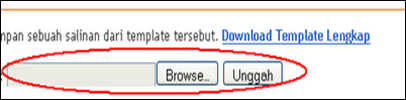
  • Klik Browse dan masukkan nama file template hasil download yang sudah diextract (pilihlah nama file yang ber-ekstensi XML) lalu klik tombol Unggah (upload) file tersebut.
  • Jika ada konfirmasi untuk menghapus beberapa widget, konfirmasikan saja. Adanya konfirmasi ini karena pada template tersebut masih menggunakan widget standar, seperti Labels, Blog Archieves, dan Followers. Kamu tinggal menambahkan widget baru sesuai yang kamu inginkan.
    Nah, mudah kan?
  • Selamat mencoba...

Cara Mengatur Setting di Blogspot

Termasuk hal terpenting yang harus anda perhatikan agar blog anda cepat terindeks oleh search engine adalah maksimalkan pengaturan setting pada blog anda. Ikuti langkah-langkah berikut :
  1. Silahkan Login ke blogger.com dengan user name dan password milik anda
  2. Klik Pengaturan, trus klik Dasar. Beberapa form yang harus di isi pada menu Dasar :
  • Judul ⇒ isi dengan judul blog sobat. Contoh : TIPS BLOG KEREN | TRIK INTERNET | CARI DOLLAR DI INTERNET | FREE SOFTWARE ANTIVIRUS
  • Uraian ⇒ isi dengan deskripsi blog sobat. Contoh : disini kita akan berbagi pengalaman dan pengetahuan seputar Blog (pengalaman pribadi; isikan beberapa keyword atau kata kunci blog anda)
  • Tambahkan blog Anda ke daftar kami? ⇒ pilih ya agar setiap posting kita selalu masuk di daftar Blogger.com.
  • Biarkan mesin pencari menemukan blog Anda? ⇒ pilih ya
  • Tampilkan Editing Cepat di Blog Anda? ⇒ pilih Ya
  • Tampilkan Link Posting Email? ⇒ Sebaiknya pilih ya, tapi pilih tidak juga tidak apa-apa
  • Konten Dewasa? ⇒ Pilih tidak. Kalau pilih ya berarti blog anda di anggap blog untuk dewasa (semacam blog porno)
  • Tampilkan Mode Compose untuk semua blog Anda? ⇒ pilih Ya
  • Aktifkan transliterasi? ⇒ pilih Tidak, jika anda ingin ada button untuk mengubah biasa ke hurup hindi (India), pilih ya jika sebaliknya)
  • Klik tombol Simpan Pengaturan . Selesai
4. Klik Publikasi untuk mengatur menu Publikasi :
  • Alamat BlogSpot ⇒ isi dengan nama blog sobat. Contoh : mas-rahmat. Biasanya alamat yang tercantum adalah langsung alamat blog anda, jadi jangan di ubah aja.
  • Klik tombol Simpan pengaturan. Selesai
5. Klik Format untuk mengatur menu format :
  • Tampilkan ⇒ pilih angka posting yang ingin anda tampilkan. Missal : Tampilkan : 6 posting, berarti posting yang akan tampil di halaman blog sobat adalah sebanyak enam posting. Pilih posting (jangan hari) pada menu pulldown.
  • Format Header Tanggal ⇒ pilih model tanggal/bulan yang anda sukai, Format tanggal/bulan ini akan selalu muncul diatas postingan kita.
  • Format tanggal Index Arsip ⇒ pilih model untuk peng-arsip-an yang anda sukai.
  • Format Timestamp ⇒ Pilih bentuk waktu yang anda sukai.
  • Zona Waktu ⇒ Pilih zona waktu yang sesuai. Contoh untuk WIB : [UTC-+7.00]Asia/Jakarta.
  • Bahasa ⇒ Pilih bahasa yang di inginkan.
  • Tampilkan Field judul ⇒ Pilih ya atau tidakpun tidak apa-apa
  • Tampilkan kolom link ⇒ pilih ya, tapi seandainya pilih tidak juga tidak apa-apa.
  • Aktifkan perataan float ⇒ pilih ya, tapi seandainya mau pilih tidak juga tidak apa-apa
  • Klik tombol Simpan Pengaturan. Selesai
6. Klik Komentar Untuk mengatur menu komentar :
  • Komentar ⇒ pilih tampilkan, ini agar artikel anda dapat di komentari oleh pengunjung
  • Siapa yang Bisa Berkomentar ? ⇒ Pilih Siapa pun - termasuk Pengguna Anonim. Ini di maksudkan agar setiap orang bisa berkomentar tidak terbatas kepada anggota blogspot saja.
  • Default Komentar untuk Posting ⇒ pilih Posting baru memiliki komentar.
  • Link balik ⇒ Pilih tampilkan. Ini dimaksudkan agar kita mengetahui apabila ada yang memasang link pada artikel kita.
  • Default Link Balik untuk Posting ⇒ pilih Posting baru Memiliki Link Balik.
  • Format Timestamp Komentar ⇒ pilih format jam yg singkat. Contoh: 8.00 PM.
  • Tampilkan komentar dalam sebuah window popup? ⇒ pilih Ya. Supaya ketika di klik oleh pengunjung, halaman blog anda tidak menghilang/tertimpa halaman komntar.
  • Aktifkan moderasi komentar? ⇒ pilih Tidak (sebaiknya).
  • Tampilkan verifikasi kata untuk komentar? ⇒ pilih Ya. ini di maksudkan agar terhindar dari software robot dengan tujuan melakukan spam.
  • Tampilkan gambar profil dalam komentar? ⇒ pilih ya. Supaya gambar komentator yg punya id blogger, dapat menampilkan fotonya.
  • Email Pemberitahuan Komentar ⇒ isi dg alamat email anda, ini di maksudkan agar setiap ada yang berkomentar pada artikel anda, anda dapat kiriman email dari blogger.com sebagai pemberitahuan.
  • Klik tombol Simpan Pengaturan. Selesai
7. Klik Arsipkan Untuk mengatur menu Arsipkan :
  • Frekuensi Arsip ⇒ pilih Bulanan.
  • Aktifkan Halaman Posting? ⇒ pilih ya.
  • Klik tombol Simpan Pengaturan . Selesai.
8. Klik Fedd Situs untuk mengatur menu feed situs :
  • Izinkan Feed Blog ⇒ pilih Penuh.
  • Posting URL Pengubahan Arah Feed ⇒ di isi dengan alamat feed penggati semisal alamat feed dari feed burner, jika belum punya, di kosongkan saja.
  • Footer Feed Posting ⇒ Silahkan di isi dengan kode iklan yang anda punya, misal kode iklan dari Google adsense dsb, namun jika tidak punya, silahkan kosongkan saja.
  • Klik tombol Simpan Perubahan. Selesai.
Mudah-mudahan bermanfaat …

December 15, 2009

Cara Memasang Social Bookmark Addthis Pada Blog

Buat rekan-rekan yang belum mengetahui manfaat memasang Social Bookmark pada blog, silahkan baca artikel sebelumnya Manfaat Memasang Social Bookmark Pada Blog.  

Sebenarnya ada banyak layanan Social Bookmark, salah satu diantaranya addthis.com. Kali ini, Saya akan membahas cara memasang tombol addthis pada blog. 

Berikut tahap-tahapannya :
  1. Kunjungi addthis.com
  2. Pada Select your service, tentukan satu pilihan di mana anda akan menempatkan tombol addthis anda. Sebagai contoh, saya memilih blogger karena saya ingin menempatkan tombol addthis pada blogger.
  3. selanjutnya pada Select a button style, pilih model tombol yang anda sukai.
  4. Pada tahap ketiga, Do you want analytics, anda diberi dua pilihan. Anda boleh memilih No, just give me the button, jika anda hanya ingin menempatkan tombol addthis saja. Jika anda ingin menempatkan tombol addthis sekaligus melacak kinerja tombol anda , anda bisa memilih Yes, track the performance of my button. (requires registration), hanya saja untuk pilihan kedua ini memerlukan proses registrasi.
  5. Kemudian tekan tombol Get Your Button.
pasangaddthis

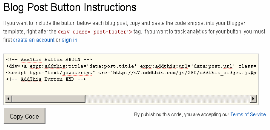
Selanjutnya anda diberi dua pilihan, pakah anda ingin menambahkan tombol addthis di sidebar atau di akhir setiap posting. Untuk menambahkan tombol addthis pada setiap posting maka pilihlah yang bagian bawah. Disana ada kode script addthis yang bisa anda copy dulu ke teks editor. Caranya dengan mengklik tombol Copy Code. 

pasangaddthis2

OK, sekarang tahap terakhir yakni memasang kode script addthis pada blog anda
  1. Login ke blogger dengan ID anda
  2. Klik Layout
  3. Pada tab menu pilih Edit HTMLEdit HTML
  4. Centang kotak Expand Template Widget
  5. Cari kode <div class='post-footer'>
  6. Paste kode script AddThis anda di bawah kode <div class='post-footer'>
  7. Klik tombol Save Template
Jika anda berhasil maka tombol addthis akan nampak pada setiap akhir postingan anda. Coba perhatikan setiap akhir dari postingan saya di blog ini. Semoga berhasil.

Manfaat Memasang Social Bookmarking Pada Blog

Social Bookmarking adalah sebuah layanan yang memberi tanda pada informasi di internet. Dengan begitu setiap pengunjung dapat dengan mudah menandai dan menyebarkan artikel-artikel yang mereka sukai dari sebuah situs/blog ke situs-situs favorit mereka. Ada banyak layanan Social Bookmarking di internet misalnya; AddThis.com, AddToAny.com, ShareThis.com, AddInto.com, dan masih banyak lagi.

Apa manfaat yang didapatkan blog kita dari layanan Social Bookmarking? Gunakan layanan Social Bookmarking maka blog anda menjadi terkenal dengan mendatangkan trafik pengunjung buat blog anda. Lho kok gitu ? Misalkan, salah seorang pengunjung blog anda mem-bookmark dan men-share salah satu artikel anda ke facebook. Dengan begitu orang lain yang berkunjung ke facebook akan membaca artikel blog anda walaupun hanya beberapa potongan kalimat saja. Selanjutnya jika ia tertarik maka ia akan mengunjungi blog anda. 

Manfaat berikutnya, blog anda mendapatkan backlink dan link popularity secara gratis dari layanan Social Bookmarking yang anda ikuti. Dengan demikian, google pagerank blog anda juga akan semakin meningkat.

Jadi mulai sekarang, kenapa tidak memanfaatkan layanan ini??. Jangan lupa bookmark dan share artikel ini, terima kasih.

December 7, 2009

Cara Membuat Show Hide Floating Menu

OK, Bloggers … Mau bikin buku tamu yang bisa "tampil dan sembunyi" ? Ikuti langkah-langkahnya berikut ini : 
  1. Nah yang pertama login dulu ke blogger (ke akunnya masing-masing ya? mau jadi hacker?)
  2. Pilih Layout >> Page Element >> Add a Gadget >> Html/Javascript (terserah teman-teman mau ditaruh di mana)
  3. Copy kode di bawah kemudian paste ke dalam gadget tadi
<!-- Begin Show Hide Floating - http://www.hitsuke.blogspot.com --> <style type="text/css"> #hitsukeFX{ position:fixed; top:50px; z-index:+1000; } * html #hitsukeFX{position:relative;} .hitsukeFXtab{ height:125px; width:40px; float:left; cursor:pointer; background:url('http://i683.photobucket.com/albums/vv193/vebyo/Guest3.gif') no-repeat; } .hitsukeFXcontent{ float:left; border:2px solid #d9e3ff; -moz-border-radius-topleft:5px; -moz-border-radius-topright:5px; -moz-border-radius-bottomleft:5px; -moz-border-radius-bottomright:5px; background:#ffffff; padding:10px; } </style> <span id="preserve59c10c64b08b4d3aae61573d4fbc8bff" class="wlWriterPreserve"><script type="text/javascript"> function showHidehitsukeFX(){ var hitsukeFX = document.getElementById("hitsukeFX"); var w = hitsukeFX.offsetWidth; hitsukeFX.opened ? movehitsukeFX(0, 40-w) : movehitsukeFX(40-w, 0); hitsukeFX.opened = !hitsukeFX.opened; } function movehitsukeFX(x0, xf){ var hitsukeFX = document.getElementById("hitsukeFX"); var dx = Math.abs(x0-xf) > 10 ? 5 : 1; var dir = xf>x0 ? 1 : -1; var x = x0 + dx * dir; hitsukeFX.style.right = x.toString() + "px"; if(x0!=xf){setTimeout("movehitsukeFX("+x+", "+xf+")", 10);} } </script></span> <div id="hitsukeFX"> <div class="hitsukeFXtab" onclick="showHidehitsukeFX()"> </div> <div class="hitsukeFXcontent"> <!-- Kode Shoutmix mu Disini --> <br/> Mw Guest Book yg Seperti ini..??<br/> Klik di <a href="http://hitsuke.blogspot.com/2009/08/membuat-show-hide-floating-menu.html"> Membuat Show Hide floating Guest Book </a> <div style="text-align:right"> <a href="javascript:showHidehitsukeFX()"> [close] </a> </div> </div> </div> <span id="preserve1853fd6cdab94a269e68d2f0aeeedab3" class="wlWriterPreserve"><script type="text/javascript"> var hitsukeFX = document.getElementById("hitsukeFX"); hitsukeFX.style.right = (40-hitsukeFX.offsetWidth).toString() + "px"; </script></span> <!-- End Show Hide Floating - http://www.hitsuke.blogspot.com –>

Keterangan

Coba perhatikan code diatas di bagian * html #hitsukeFX{position:relative;} kan ada code height untuk tinggi gambar dan width untuk lebar gambar, nah kode itu harus disesuaikan dengan ukuran gambar backround nya kalau misalnya kamu mo ganti OK..^_^
selanjutnya coba liat di bagian .hitsukeFXcontent{ kan ada kode seperti ini
border:2px solid #d9e3ff; nah kode yang ini buat border / garis pinggirnya ganti kode warna #d9e3ff sesuai keinginanmu.
background:#ffffff; klo kode ini buat warna latar belakang / backgroundnya ganti kode warna #ffffff sesuai keinginanmu.
kemudian coba perhatikan baik-baik kode <br/>G<br/>u<br/>e<br/>s<br/>t <br/><br/><br/>B<br/>o<br/>o<br/>k
jika dihilangin kode html na akan terbaca GUEST BOOK. klo mo ganti tulisannya sertakan kode <br/> agar tulisannya terlihat vertikal kemudian sertakan <br/><br/> untuk spasinya.
Oy jangan sampei lupa ganti tulisan <!-- Taruh Kode Shoutmix Kamu disini --> dengan kode shoutmix kamu 

Sumber : http://hitsute.blogspot.com/

Cara Pasang Iklan PPC Di Bawah Postingan

    Langkah-langkahnya sebagai berikut :

  1. Encode-lah terlebih dahulu script iklan anda. Gunakan tool centricle  untuk melakukannya. (Caranya, paste script anda pada kotak yang telah disediakan, lalu tekan tombol Encode)
  2. Setelah itu, login ke Blogger. Klik Layout -> Edit HTML
  3. Beri tanda centang pada "Expand Widget Templates"
  4. Cari kode <data:post.body/>
  5. Letakkan kode iklan yang sudah di encode dibawah kode <data:post.body/>
  6. Klik Preview untuk memastikan tidak ada error script.
  7. Klik Save Template

November 14, 2009

Cara Membuat Email di Gmail

Sebelum membuat blog di blogspot, yang harus kita persiapkan terlebih dahulu adalah email. Sebaiknya kita membuat email di Gmail
  • Langkah pertama, buka situs Gmail klik di sini …. berikutnya klik Sign Up for Gmail/Create an account. Lihat gambar
buatemail
  • Setelah itu, akan tampil halaman “Buat S.
Berikut cara pengisiannya

First Name : diisi dengan nama depan kita
Last Name : diisi dengan nama akhir kita
Desired Login name : adalah alamat email kita. Isi sesuai dengan keinginan kita, lalu sebaiknya tekan Check Availability untuk mengecek apakah alamat email yang kita masukkan tadi masih tersedia atau tidak. Jika tersedia, maka warna font akan biru, dan jika tidak, maka warna font akan berubah menjadi merah, tanda error.
Choose a Password : diisi dengan password yang kita inginkan dengan minimal 8 karakter
Re-enter Password : isikan kembali dengan password yang kita masukkan tadi
Remember me on this computer : tidak usah dicentang jika kita browsing di warnet. Centang jika menggunakan komputer pribadi
Enable Web History : centang saja, tidak juga tidak apa-apa
Security Question : Pilih salah satu pertanyaan, pertanyaan ini akan muncul saat lupa pada password
Answer : isikan jawaban dari pertanyaan di atas
Secondary Email : Isikan dengan alamat email kita yang lain, ini sebagai email cadangan. Mungkin saja lupa pada password email kita
Location : Isi dengan Indonesia
Word Verification : Isikan sesuai dengan teks yang muncul di atas. lihat gambar
Untitled-1 copy

Term of Service : tekan saja I Accept, Create my account

Ok, sampai di sini, kita telah selesai membuat akun email di Gmail

November 9, 2009

Cara Buat Teks Berjalan Di Addres Bar

Buat teman-teman bloggers yang pengen namanya tampil berjalan di addres bar, ikuti langkah-langkahnya.

Copy kode di bawah ini dan letakan tepat di atas kode <head> 

<script type='text/javascript'>
//<![CDATA[
msg = "KETIK NAMA ANDA DI SINI";
msg = " KETIK NAMA ANDA DI SINI " + msg;pos = 0;
function scrollMSG() {
document.title = msg.substring(pos, msg.length) + msg.substring(0, pos); pos++;
if (pos > msg.length) pos = 0
window.setTimeout("scrollMSG()",200);
}
scrollMSG();
//]]>
</script>